Existen cientos de tutoriales y guías, pero si tú estás leyendo ésto es probablemente porque me conoces y te conozco. Así que voy a describirlo a base de una serie de brochazos que podrían ayudarte mientras echas un vistazo a unos enlaces que te voy a dejar abajo:
python es un lenguaje de programación “de alto nivel”. Ésto quiere decir que es un lenguaje con un elevado grado de abstracción. Las propiedades principales que yo destaco de este lenguaje son:
Sintaxis muy clara que, al cabo del tiempo se vuelve intuitiva, basada en la indentación. Al contrario que otros lenguajes de programación, que usan { y } para encapsular sus funciones… clases…
Es dinámica y fuertemente tipado. Ésto quiere decir que una variable puede contener cualquier tipo de dato que se asigna en tiempo de ejecución. Además, esa variable no se puede usar fuera de su contexto. Es decir, que si hemos definido una variable n1 = 5, no vamos a poder usar operaciones que serían propias de una cadena de caracteres.
Es un entorno de ejecución lineal. Es decir: primero se ejecuta la primera instrucción, después la segunda, … y así hasta el final. En contraposición con otros lenguajes, como javascript, que se define como un lenguaje/entorno orientado a eventos.
Ésto no quita que una instrucción en python levante un servicio que invoque callbacks… sin embargo, en su naturaleza, inicialmente, la lógica de ejecución de instrucciones tiene más que ver con una ejecución lineal de instrucciones, en lugar de la defición de bloques con hooks o callbacks estimulados por eventos.
python es a su vez un entorno de programación que se alimenta de un gran número de librerías, ya sean gráficas, matemáticas, de carga y manimulación de datos, etc. Python ha sido desarrollado sobre una base de C++ y C, por lo que es un entorno de ejecución muy eficiente, a pesar de tratarse de un entorno/lenguaje de alto nivel. Las librerías pueden ser entendidas como herramientas.
Por ejemplo numpy, que es una librería extremadamente eficiente para la generación y cálculo matricial.
Una vez que yo he hecho estos brochazos, te recomiendo que pases por este enlace. Aunque todavía es bastante informal, se ajusta más a una línea didáctica que prepara al lector para un contexto más extenso…
… yo en este post voy a avanzar más “a tiro hecho”.
Después de haber accedido a tu propio entorno de programación, es buena idea invertir algunas horas en ir pasando páginas sobre esos tutoriales de j2logo.com
INSTALAR EL ENTORNO DE DESARROLLO EN WINDOWS.
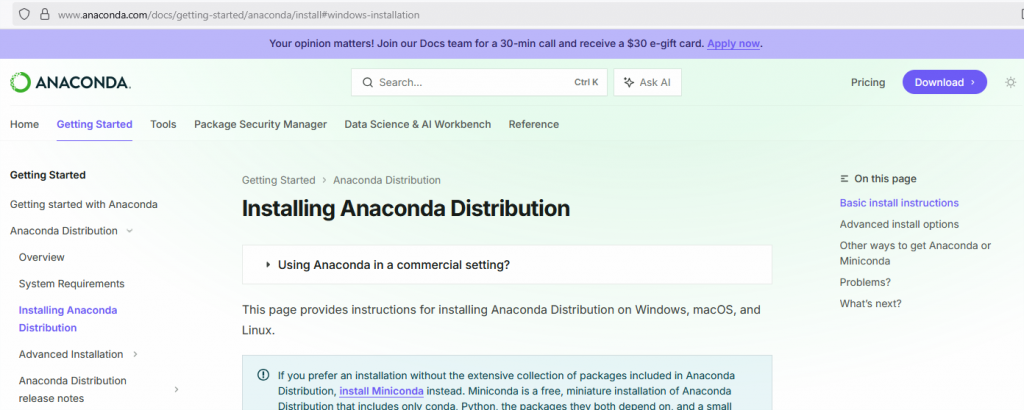
INSTALAR ANACONDA
Anaconda es un entorno gráfico para el verdadero target que es Conda. A través de conda podemos instalar varios entornos python, con versiones iguales o diferentes, completamente aislados entre ellos.
Además instala una versión de python que es funcional para lanzar algunos tests.
Básicamente te guía en la descarga e instalación de un programa como cualquier otro.
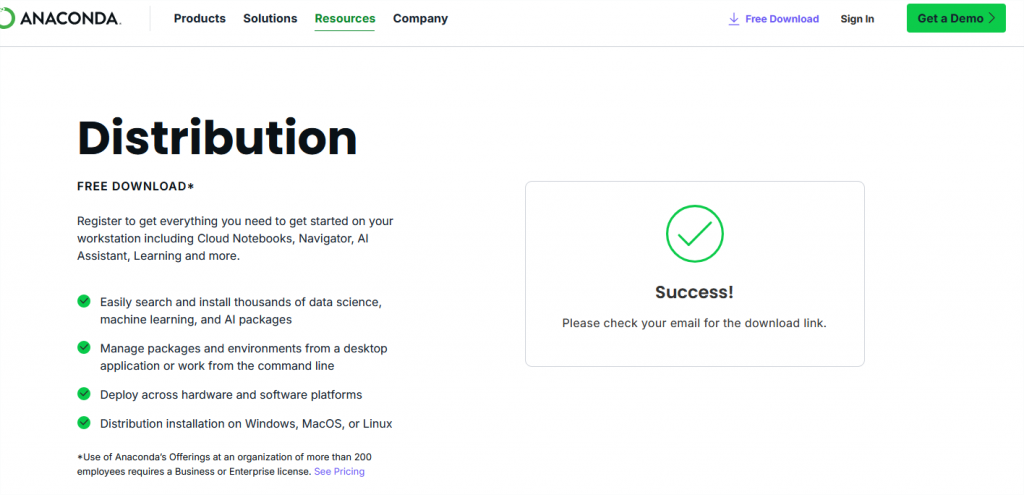
Te redirigirá a una página de descargas, donde se te pedirá tu correo electrónico:
Una vez dado, en tu correo recibirás el enlace de descarga y el enlace te llevará a otra página con este formato:
… seguro que has dado tu correo por mucho menos…
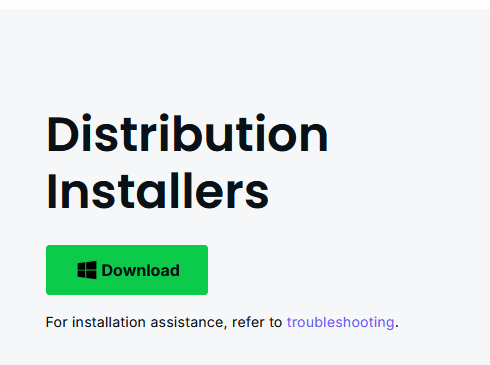
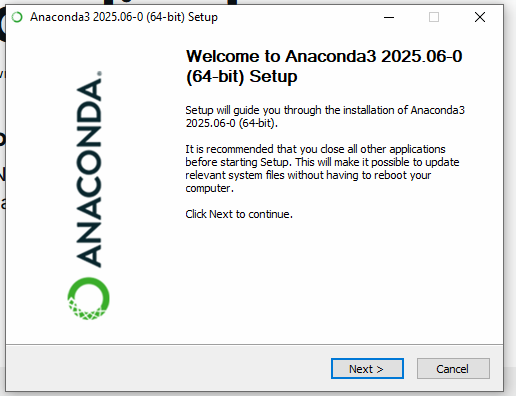
Una vez descargado, comienza el proceso de instalación de anaconda:
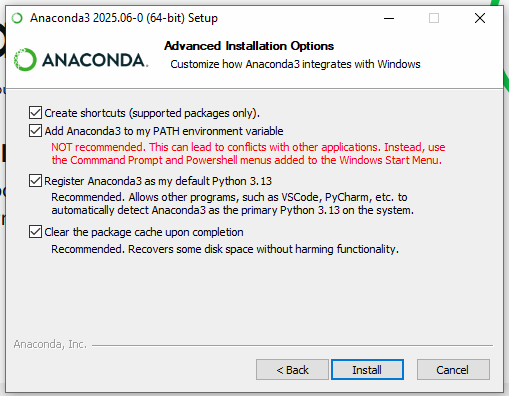
Nada nuevo bajo el sol: puedes decidir realizar la instalación con los valores por defecto, únicamente para el usuario que realiza la instalación, y agregar los comandos al PATH por defecto… aunque anaconda no lo recomiende:
Agregar el PATH a las variables de entorno por defecto sólo genera algún contratiempo en caso de instalar varios programas que se llamen anaconda… o conda… así que ya sabes: nada de instalar juegos que se llamen “anaconda” o cosas similares.
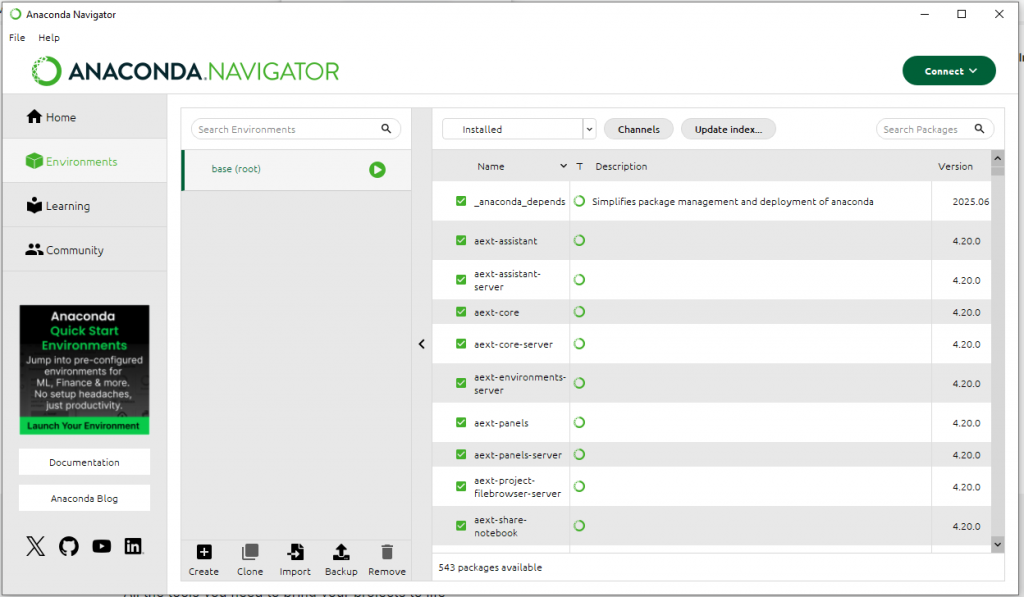
Una vez instalado, veremos el gestor de entornos de anaconda.
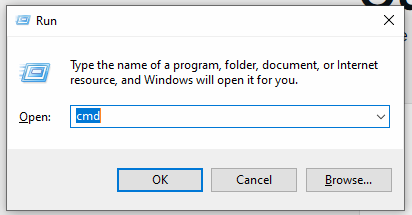
Aunque a mi me gusta gestionarlo todo a través de la línea de comandos o CMD.
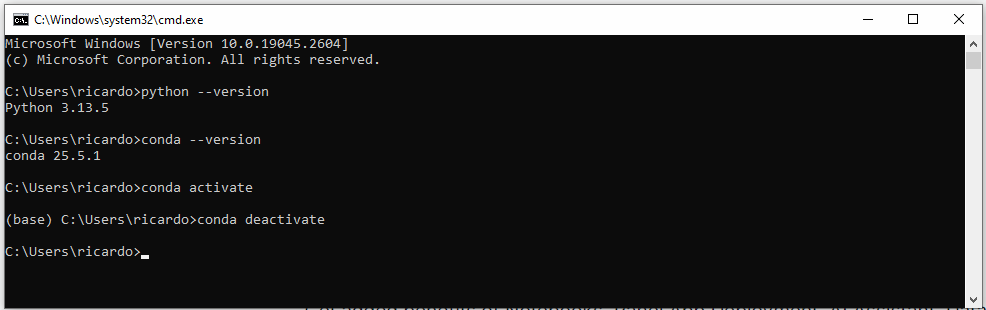
Una vez en la línea de comandos, podremos comprobar que tenemos un entorno python disponible lanzando el comando python --version, o podremos activar el entorno conda por defecto con conda activate, o conda deactivate para desactivar dicho entorno:
Una vez que vemos (base) como prefijo, sabemos que estamos dentro de un entorno raíz de conda. Es el momento en el que podemos crear nuestro propio entorno de desarrollo especializado en una versión específica de python. Crear entornos específicos de desarrollo cobra sentido cuando se trabaja con repositorios que contienen librerías que han sido desarrolladas para versiones específicas de python, que no son compatibles con versiones futuras de python.
De esta manera, podríamos encontrarnos (y es fácil hacerlo) con un repositorio de desarrollo que usa una librería de tratamiento de datos que fue desarrollada usando la versión 3.10 de python, y que nos encontremos en un momento en el que la versión de python actual sea la versión 3.12. Una de las características de los desarrollos de python es que son muy verticales en el sentido que nos encontraremos con librerías que usan librerías que usan librerías…, una torre enorme de librerías y dependencias, donde 1 puñetera librería fue creada para una versión específica de python… y que esta puñetera no haya sido actualizada para ser compatible con versiones futuras…
Este último caso es mucho más evidente con los programas de inteligencia artificial o deep-learning con pytorch (librería usada para la IA), donde, generalmente las versiones de python van saliendo a más velocidad que las actualizaciones de pytorch.
Crear un entorno de desarrollo con una versión específica usando conda.
Para crear un entorno de desarrollo aislado y específico, usamos el comando
conda create -n <nombre del entorno> [lista de librerías de base]
La lista de librerías tiene la forma: nombre-de-librería=version
Por ejemplo, un entorno de desarrollo con python 3.12:
Desde este momento, la librería numpy estará disponible para el entorno de desarrollo python3_12…
pip es el gestor de librerías de python. Con él se pueden instalar o desinstalar librerías y es a través de él que se gestiona la instalación de las dependencias necesarias. Por supuesto: es necesario estar conectado a internet para instalar nuevas librerías.
Nota rápida: pip install instala… pip uninstall desinstala… y a la hora de referirnos a una librería podemos hacerlo o por su nombre a secas (por ejemplo pip install nombre_a_secas) o por su nombre y versión de librería (pip install nombre_a_secas=1.3.2). Si no se indica versión, se instalará la “release” más reciente… y si se indica, buscará dicha versión compatible con la versión python que se esté ejecutando…
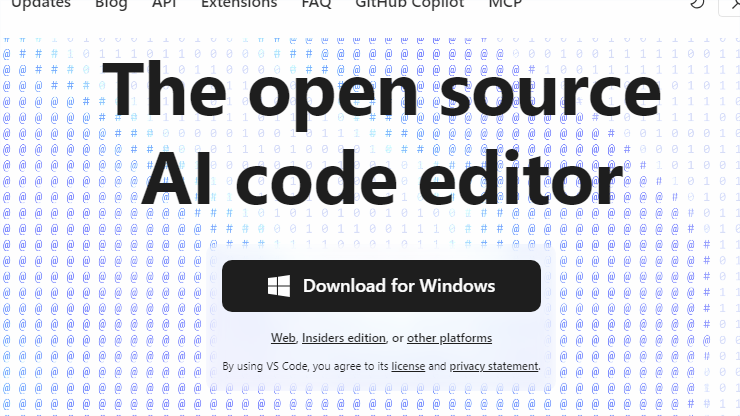
INSTALAR VISUAL STUDIO CODE
Visual Studio Code es un IDE (Integrated Development Environment = Entorno de Desarrollo Integrado) muy muy muy completo y rápido con una gran comunidad que aporta plugins y herramientas de todo tipo, para todo tipo de lenguajes. Aunque pertenece a Microsoft, es de código abierto y no necesita licencia.
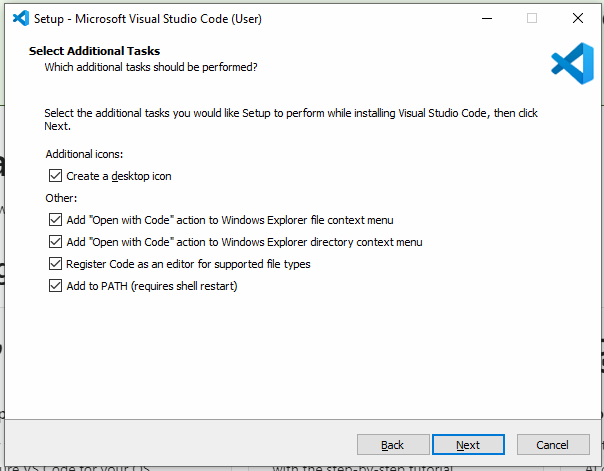
Yo recomiendo instalarlo con todas las opciones activas porque es práctico hacer click derecho y poder abrir una carpeta directamente en vscode:
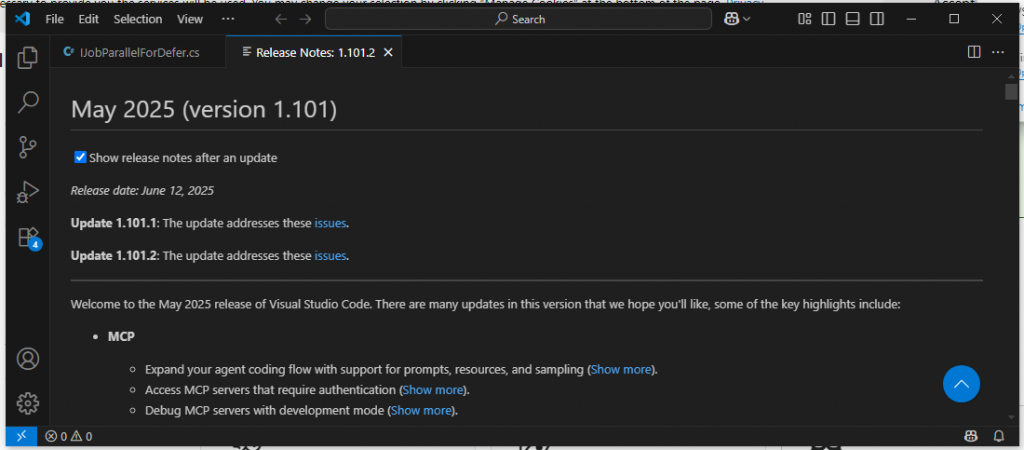
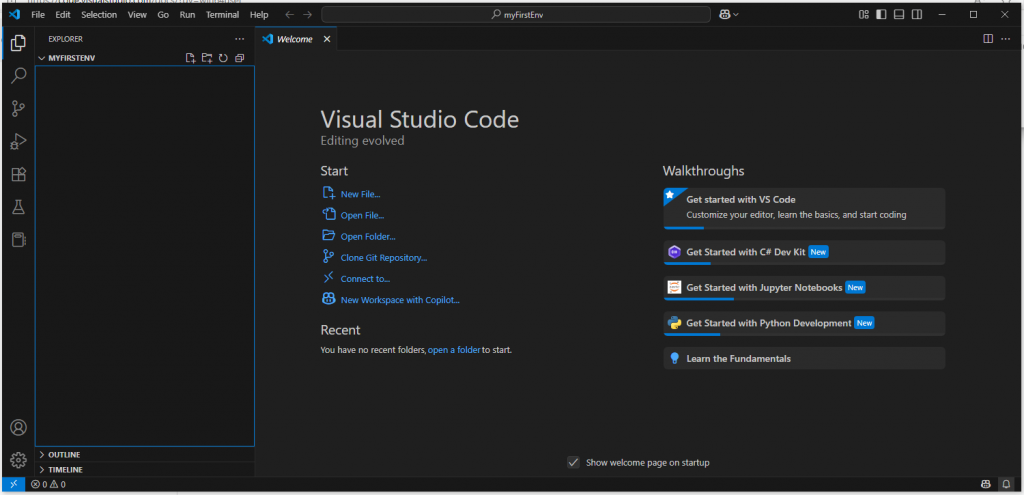
Una vez instalado, se abrirá y te encontrarás con algo parecido a ésto:
Es un buen momento para ir directos al grano e instalar addons para desarrollar en python a través del icono Extensions. En la barra de búsqueda (Extensions: Marketplace) podemos incluir la cadena de búsqueda que nos interesa encontrar. En este caso python. Encontraremos la extensión Python y Python Debugger: a instalar los 2.
También buscaremos Jupyter para instalar: Jupyter Cell Tags, Jupyter Slide Show, Jupyter Ketmap, Jupyter PowerToys
Y finalmente buscaremos markdown para instalar Markdown All in One
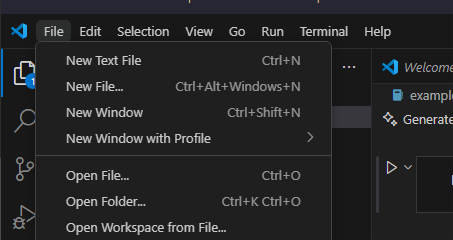
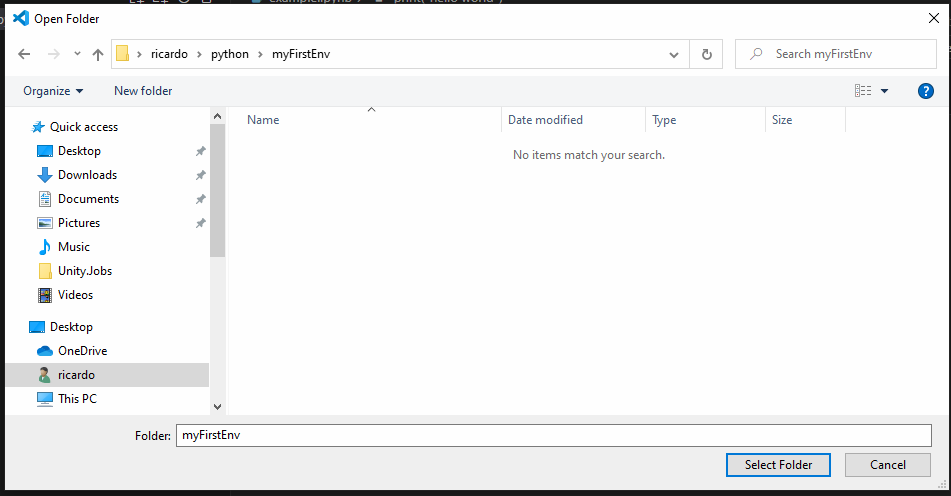
Una vez instaladas esas extensiones, podemos crear un entorno de desarrollo de tests. Tan facil como abrir una carpeta con el menu File > Open Folder… (en mi caso, por estar en inglés, o Archivo > Abrir Carpeta…).
Yo he creado un par de carpetas en mi directorio de usuario: python > myFirstEnv, y selecciono “Abrir”:
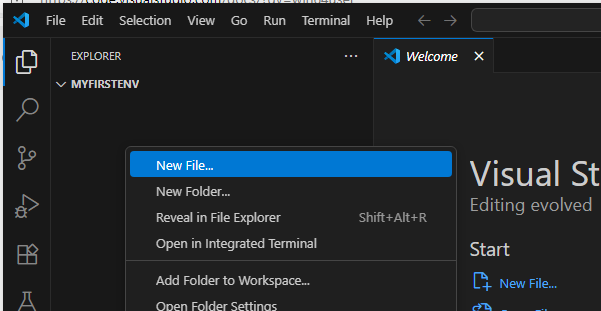
Para crear un nuevo fichero o carpeta, una opción es clickar con el botón derecho en la zona de la izquierda (explorer).
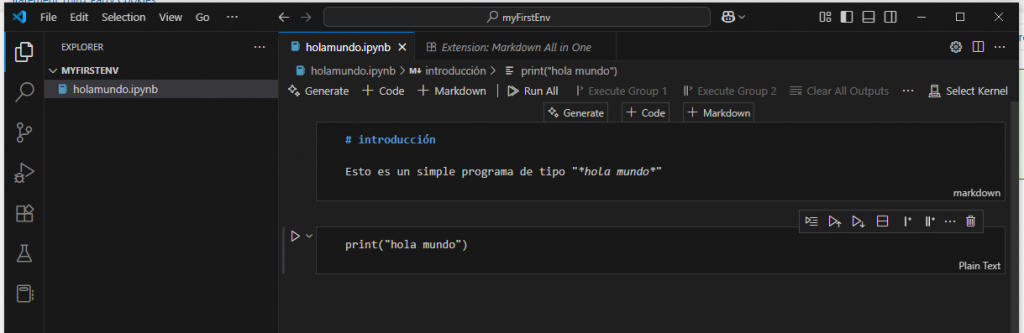
Te propongo crear un fichero: holamundo.ipynb.
Los ficheros ipynb son Cuadernos de Python que permiten tanto agregar texto en formato markdown, como ejecutar código de python. Son muy comunes en los tutoriales de python de internet y, además, nos permite crear un entorno dinámico de programación y tests en python.
Una vez creado, el cuaderno estará en blanco (lógicamente!) y en la parte de la derecha hay 3 opciones:
Generate: que usa la IA de microsoft para darle un prompt y generar un código en python (que yo no he usado nunca)
Code: que crea un bloque de código
Markdown: que crea un bloque de documentación con el formato markdown
En primer lugar, voy a crear un bloque markdown para escribir cualquier texto. Y para agregar un bloque de código debajo del bloque que acabo de crear, se pasa el ratón por la zona inferior del bloque para que aparezcan de nuevo las 3 opciones (Generar, Código, Markdown)
Con Control+S se puede salvar el fichero conforme se va avanzando.
Fíjate que en el segundo bloque (el bloque de código), hay un símbolo de tipo Play (). Este símbolo sirve para ejecutar el código que haya en ese bloque.
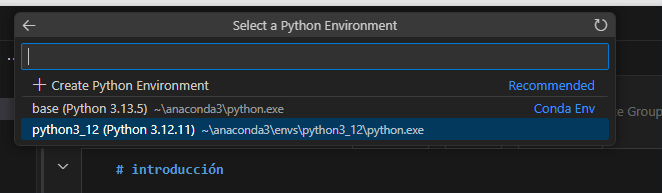
Vamos a lanzarlo con atención, porque la primera vez que se lanza un bloque de código en el cuaderno, hay que elegir el entorno conda en el que se va a ejecutar ese código. En primer lugar, VsCode nos propondrá lanzar desde Python Environments… o desde Existing Jupyter Server…. En este caso, vamos a elegir Python Environments, para después seleccionar python3_12 (Python 3.12.11) ~\anaconda3….
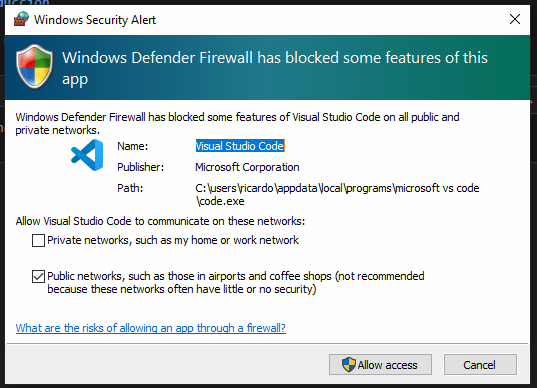
Es posible que salte el firewall de windows… se acepta con “Allow access” y listos…
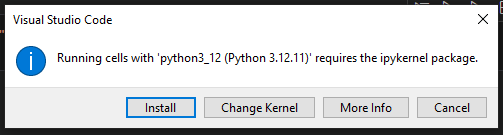
Y es posible que también pida lanzar el ipykernel para la version 3.12 de python: también se instala…
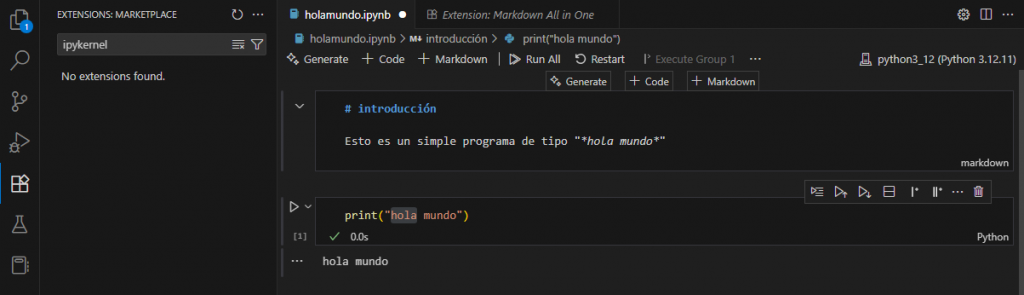
Y una vez hecho, tendremos nuestro flamante hola-mundo en un cuaderno de python, dentro de un entorno específico en python 3.12.x, donde habíamos instalado el paquete numpy.
Equivalente hola mundo en python.py
Los ficheros “nativos” python no tienen extensión .ipynb… tienen extensión .py.
Para crear un ejemplo en python:
crea un fichero que se llame holamundo.py
en la zona del contenido, escribe print("hola mundo")
para ejecutarlo tienes 2 opciones:
ir a la línea de comandos cmd y :
dirigirte a la carpeta donde se encuentra el fichero
activar con conda el entorno python3_12
lanzar el comand python holamundo.py
abrir un terminal dentro de visual studio code a través del menú: Terminal > Nuevo terminal
Aunque aquí hay que hacer una configuración adiccional que todavía tengo que aprender yo.
LA GUINDA DEL PASTEL: GOOGLE COLLAB
Todo ésto que has leído antes sirve para instalar un entorno de desarrollo python en windows en tu ordenador local.
Sin embargo no es estrictamente necesario hacer todo ésto para comenzar a aprender y entrenarse a trabajar con python…
P: Me podías haber ahorrado toda la otra chapa para instalar todo éso e ir directamente al turrón, y enviarme aquí
R: Sí, y también podías haber hecho lo que hay que hacer antes de ponerse manos a la obra, que es pasar el ojo por todo el documento. DDDoooh!!!
En realidad, el nivel de abstracción es tan alto, que es posible utilizar los cuadernos de python, en línea, ejecutándose en una máquina a distancia.
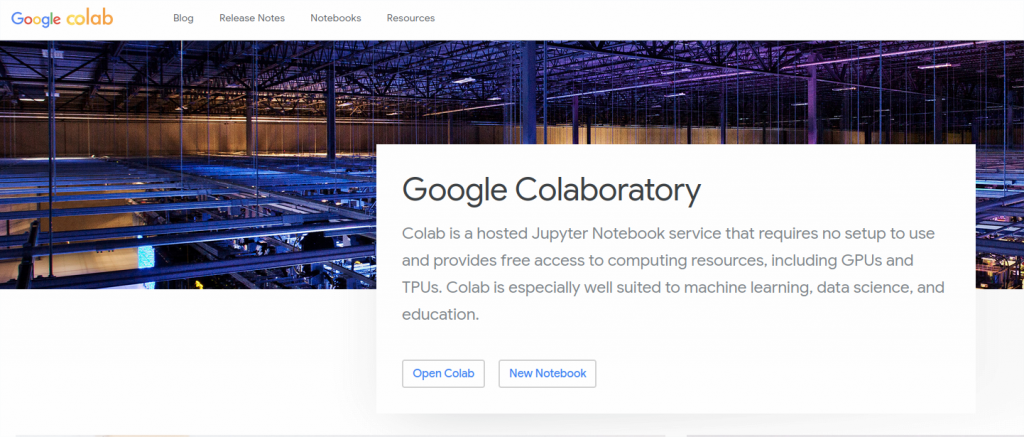
Google ha puesto a disposición de todo el mundo máquinas virtuales que ejecutan servidores Jupyter de cuadernos python. Estos entornos contienen prácticamente todas las librerías necesarias para hacer desarrollos y testearlos. De hecho, estas máquinas virtuales también tienen GPUs disponibles con lo que es posible realizar algunos entrenamientos de IAs.
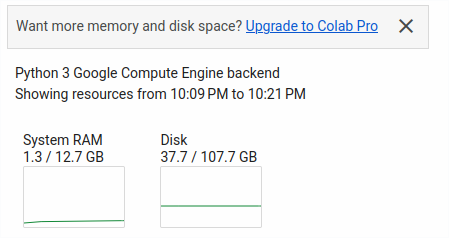
Evidentemente las máquinas que ponen a disposición del público no son ningunos mastodontes:
Aunque 12 GB de RAM y 107 GB de disco duro virtual puedan parecer bestiales, son compartidos y volátiles, y además se quedan en nada si empezamos a hacer proyectos “medianamente serios”. Ésto es porque Python, por su naturaleza, es utilizado muy a menudo para el tratamiento masivo de datos y, además, es un entorno que aunque muy optimizado, consume muchos recursos. De todas formas ésto es algo que no se percibe en las primeras etapas de aprendizaje y Google Collab satisface todas las necesidades básicas de las primeras experimentaciones. Además, el hecho de poner a disposición de la gente GPUs es ya un privilegio, visto el precio que tienen (que pueden costar perfectamente lo mismo que un ordenador de gama media). El problema es que su uso está limitado. Google da algunos caramelos (unidades de computación) para que pruebes el material, y si te gusta y necesitas más… hay que pagar… (de ahí que para ir más lejos sea necesario tener un entorno propio en local, en tu propio ordenador).
Para empezar “a jugar”, tan fácil como darse de alta con una cuenta de google, y apretar sobre el botón New Notebook (o Nuevo Cuaderno si aparece en español).
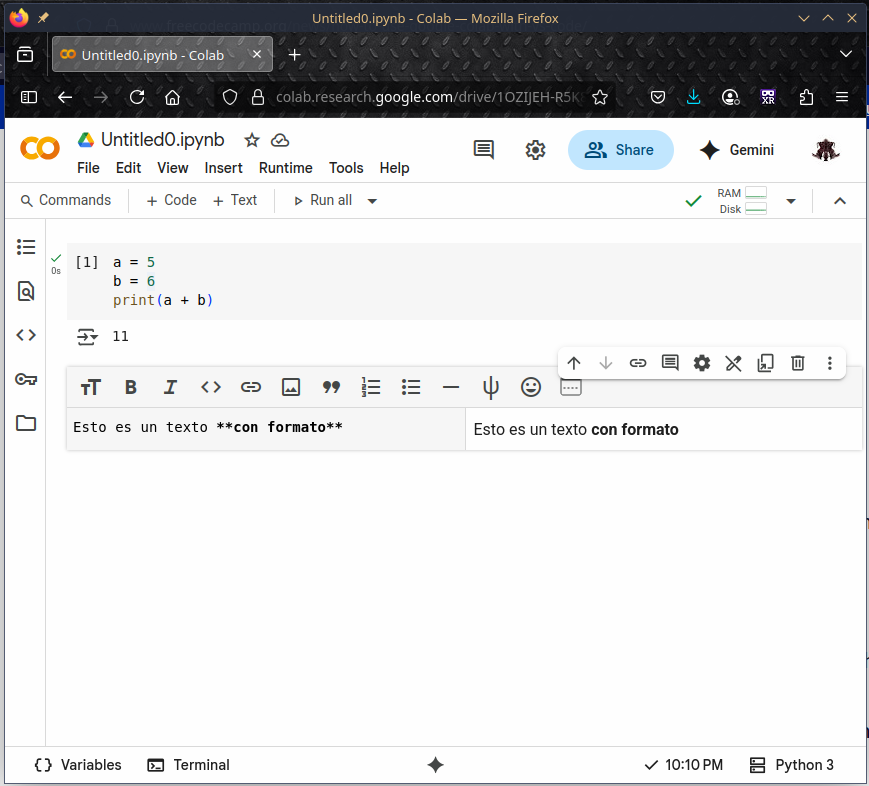
Una vez abierto, veremos una simple ventana, con un menu en lo alto con los mismos Code y Text que podíamos encontrar en Visual Studio Code. Al pulsar Code nos dará la opción de insertar un bloque de código. Al pulsar Text agregaremos notas de texto al que podremos dar formato markdown, ya sea a mano, o pasando por los botones que aparecerán en la zona superior.
Por supuesto no es lo único que ofrece. La práctica totalidad de ítems que aparecen tienen su utilidad. Sea por ejemplo el botón RAM/Disk que aparece en la zona superior derecha de la pantalla, que desplegará la zona de contexto de recursos. Si pulsamos sobre {} Variables que está abajo a la izquierda, aparecerá el estado de las variables en la sesión actual.
Para reiniciar la sesión, será suficiente con clickar en el pequeño triangulo mirando hacia abajo a la derecha de Run all para elegir Restart Session.
Además, en la zona de la izquierda, hay otro menú vertical desplegable con ciertos iconos. En el icono < > se pueden ver los snippets o trozos de código predefinidos que pueden resultar de ayuda.
Hasta aquí las parrafadas.
En este post se ha hecho un tour informal para poder crear un entorno de desarrollo en python, o poder acceder a él usando Google Collab.
A partir de aquí, lo suyo es pillar tutoriales o, símplemente, algunos códigos de ejemplo y usar la estrategia rápida que es, realizar los primeros “programitas” en Google Collab… para ir subiendo peldaños de uno en uno o de dos en dos y empezar a realizar otros programas, pero en local.
 . En la barra de búsqueda (Extensions: Marketplace) podemos incluir la cadena de búsqueda que nos interesa encontrar. En este caso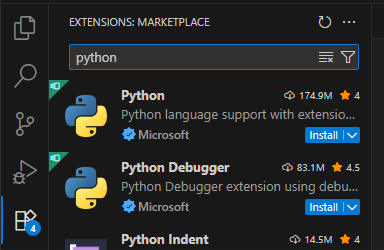

 ). Este símbolo sirve para ejecutar el código que haya en ese bloque.